
はじめに
Webサイトを更新するたびに、FTPソフトでサーバーへ接続し、ファイルをアップロードしていませんか。
私も以前は、VS Codeでコードを修正したあと、毎回FTPソフトを開いてConoHa WINGへ接続し、WordPressのテーマファイルをアップロードしていました。
更新作業自体は難しくありませんが、
- ファイルのアップロード漏れ
- 間違ったファイルを上書きしてしまう
- 更新のたびにFTPソフトを開く手間
など、毎回同じ作業を繰り返すことに不便さを感じていました。
そこで導入したのがGitHub Actionsです。
GitHub ActionsとConoHa WINGを連携すると、VS Codeでコードを修正してGitHubへPushするだけで、ConoHa WINGへ自動でファイルがアップロードされ、公開中のWebサイトへ反映されます。
この記事では、私が実際に設定したFTP接続による自動デプロイの方法を、初心者向けにわかりやすく解説します。
GitHub Actionsとは
GitHub Actionsは、GitHubに標準搭載されている自動化機能です。
GitHubへPushしたタイミングで、あらかじめ設定した処理を自動で実行できます。
今回は、GitHubへPushすると、ConoHa WINGのWordPressテーマフォルダへ自動でファイルをアップロードし、Webサイトへ反映する仕組みを作ります。
GitHub Actionsを導入するメリット
GitHub Actionsを導入すると、Webサイトの更新作業がとても簡単になります。
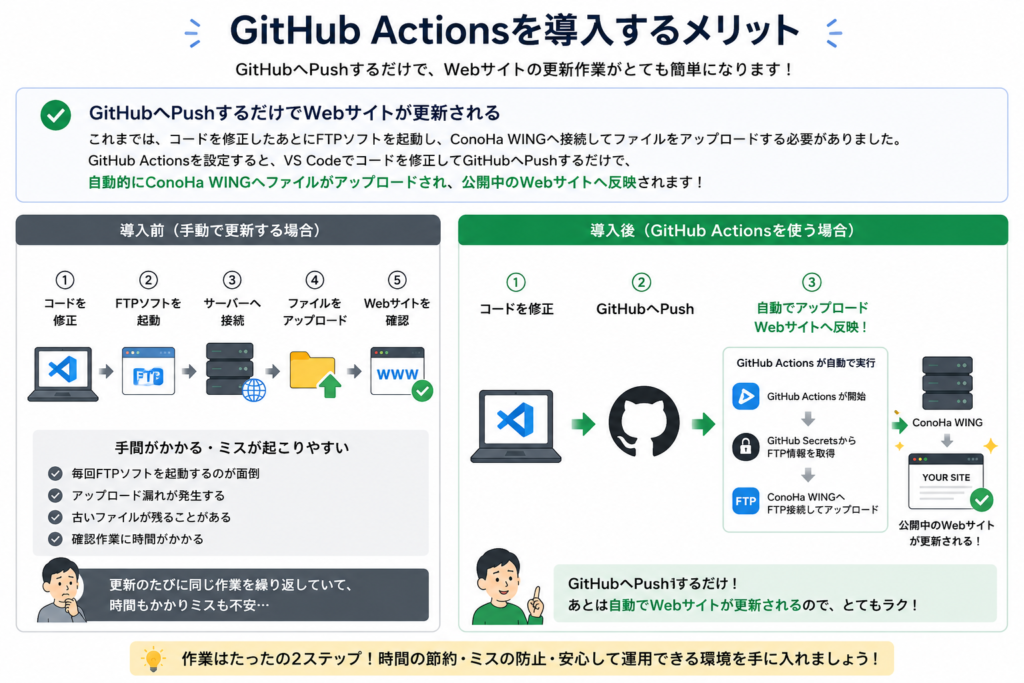
GitHubへPushするだけでWebサイトが更新される
これまでは、コードを修正したあとにFTPソフトを起動し、ConoHa WINGへ接続してファイルをアップロードする必要がありました。
GitHub Actionsを設定すると、VS Codeでコードを修正してGitHubへPushするだけで、自動的にConoHa WINGへファイルがアップロードされ、公開中のWebサイトへ反映されます。
FTPソフトを開く必要がなくなる
毎回FTPソフトへ接続する作業が不要になります。
普段の作業はVS Codeでコードを修正し、GitHubへPushするだけです。
更新漏れや操作ミスを防げる
手動でファイルをアップロードしていると、
- アップロードし忘れる
- 古いファイルを残してしまう
といったミスが起こることがあります。
GitHub Actionsなら毎回同じ手順で自動的に更新してくれるため、安心してサイトを運用できます。
GitHubで変更履歴を管理できる
GitHubには、いつ・どのファイルを変更したのかという履歴が残ります。
もし不具合が発生しても、以前の状態へ戻しやすいのもメリットです。
更新作業がとてもシンプルになる
普段行う作業は次の2つだけです。
- VS Codeでコードを修正する
- GitHubへPushする
あとはGitHub Actionsが自動でConoHa WINGへファイルをアップロードし、Webサイトを更新してくれます。
自動反映するために準備するもの
GitHub ActionsでConoHa WINGへ自動反映するために準備するものは、それほど多くありません。
今回はSSHではなく、FTP接続を利用します。
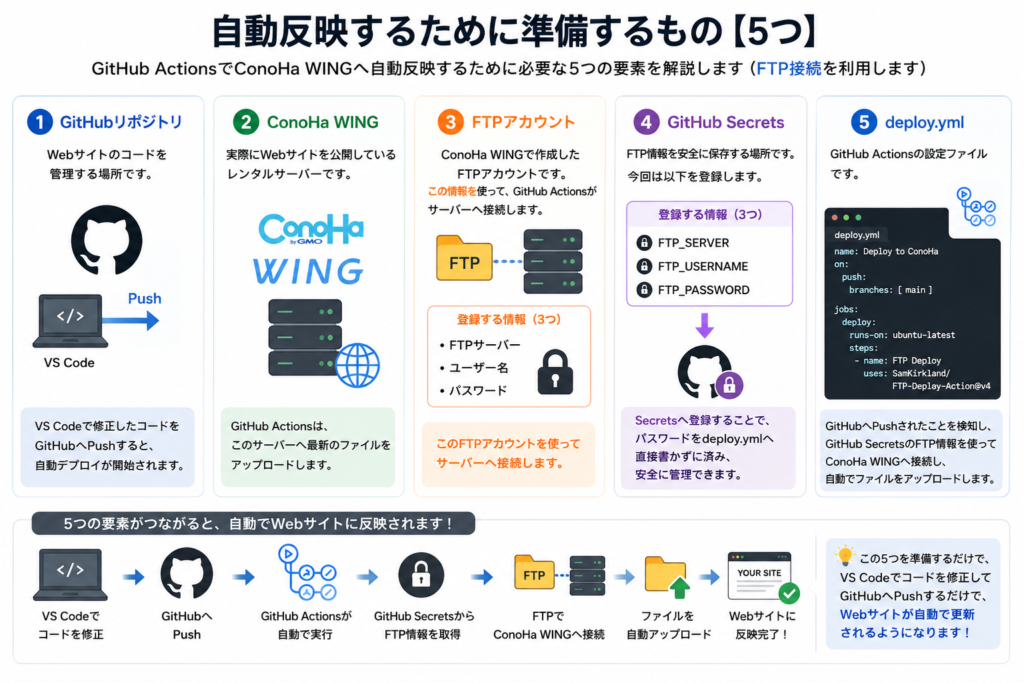
準備するものは次の5つです。
- GitHubリポジトリ
- ConoHa WING
- FTPアカウント
- GitHub Secrets
deploy.yml
GitHubリポジトリ
Webサイトのコードを管理する場所です。
VS Codeで修正したコードをGitHubへPushすると、自動デプロイが開始されます。
ConoHa WING
実際にWebサイトを公開しているレンタルサーバーです。
GitHub Actionsは、このサーバーへ最新のファイルをアップロードします。
FTPアカウント
ConoHa WINGで作成したFTPアカウントです。
今回の設定では、このFTPアカウントを使ってGitHub Actionsがサーバーへ接続します。
登録する情報は次の3つです。
- FTPサーバー
- ユーザー名
- パスワード
GitHub Secrets
FTP情報を安全に保存する場所です。
今回は以下を登録します。
- FTP_SERVER
- FTP_USERNAME
- FTP_PASSWORD
Secretsへ登録することで、パスワードをdeploy.ymlへ直接書かずに済みます。
deploy.yml
GitHub Actionsの設定ファイルです。
GitHubへPushされたことを検知し、GitHub Secretsに保存したFTP情報を使ってConoHa WINGへ接続し、自動でファイルをアップロードします。
GitHub ActionsとConoHa WINGを連携する手順
ここからは、実際にGitHub ActionsとConoHa WINGを連携する方法を解説します。
今回紹介する方法では、FTP接続を利用して、GitHubへPushするとWordPressのテーマファイルが自動で更新される環境を構築します。
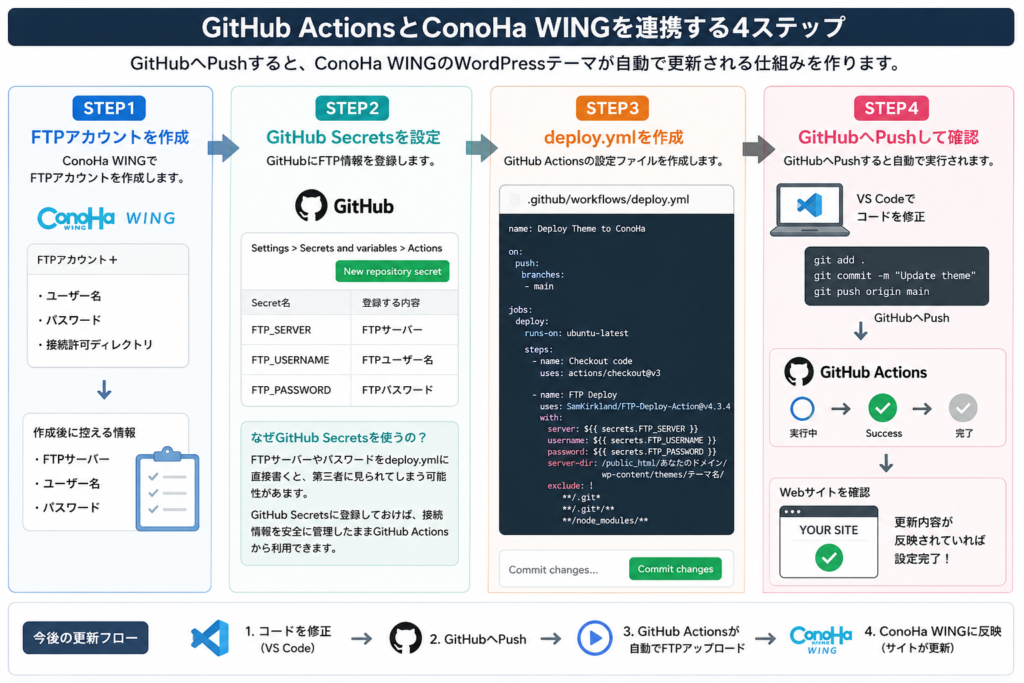
設定の流れは次の4ステップです。
- ConoHa WINGでFTPアカウントを作成する
- GitHub Secretsを設定する
deploy.ymlを作成する- GitHubへPushして動作を確認する
STEP1 ConoHa WINGでFTPアカウントを作成する
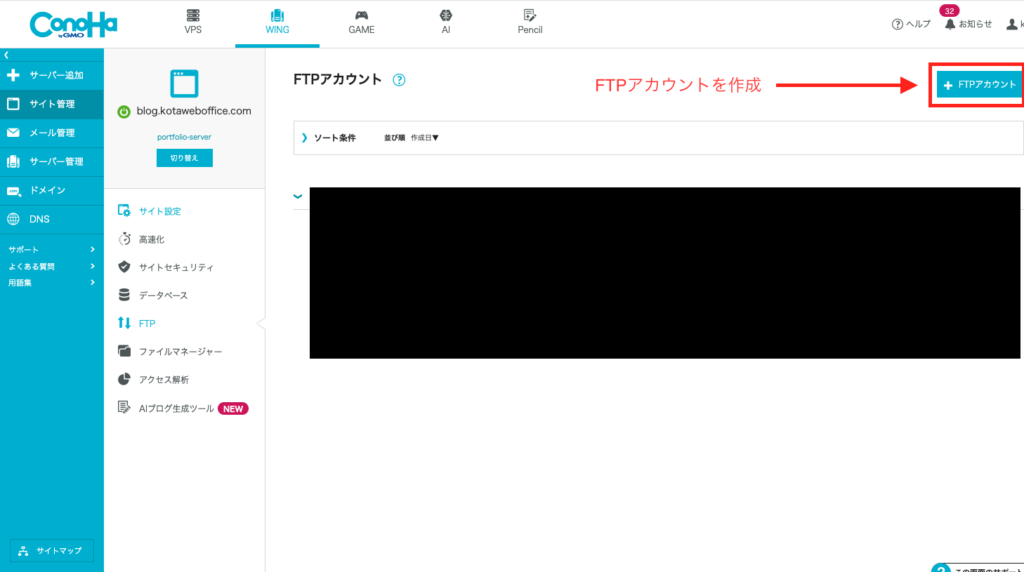
最初に、GitHub ActionsがConoHa WINGへ接続するためのFTPアカウントを作成します。
ConoHa WINGの管理画面へログインし、次の順番で進みます。
サイト管理
↓
FTP
↓
FTPアカウント
右上にある「FTPアカウント+」をクリックします。
次の情報を入力します。
- ユーザー名
- パスワード
- 接続許可ディレクトリ
設定が完了すると、FTPサーバー・ユーザー名・パスワードが表示されます。
後ほどGitHub Secretsで使用するため、控えておきましょう。
STEP2 GitHub Secretsを設定する
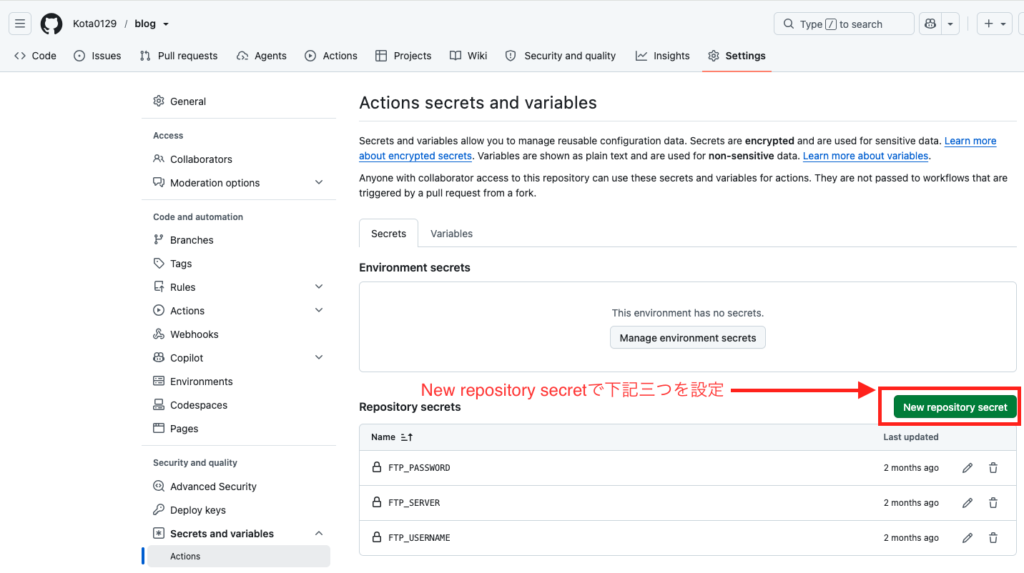
次に、GitHubへFTP情報を登録します。
リポジトリを開き、
Settings
↓
Secrets and variables
↓
Actions
を開きます。
右上のNew repository secretをクリックし、次の3つを登録します。
| Secret名 | 登録する内容 |
|---|---|
| FTP_SERVER | ConoHa WINGのFTPサーバー |
| FTP_USERNAME | FTPユーザー名 |
| FTP_PASSWORD | FTPパスワード |
なぜGitHub Secretsを使うの?
FTPサーバーやパスワードをdeploy.ymlに直接書くと、第三者に見られてしまう可能性があります。
GitHub Secretsに登録しておけば、接続情報を安全に管理したままGitHub Actionsから利用できます。
STEP3 deploy.ymlを作成する
次に、GitHub Actionsの設定ファイルであるdeploy.ymlを作成します。
このファイルには、「GitHubへPushされたらConoHa WINGへファイルをアップロードする」という設定を記述します。
GitHubで作成する手順
- GitHubで対象のリポジトリを開きます。
- 「Add file」をクリックします。
- 「Create new file」を選択します。
ファイル名を入力する
ファイル名に次のように入力します。
.github/workflows/deploy.yml

ファイル名に.github/workflows/deploy.yml をコピペして貼り付けると

GitHubでは、存在しないフォルダ名を入力すると、自動でフォルダを作成してくれます。
そのため、
.githubworkflows
を事前に作成する必要はありません。
deploy.ymlにコードを貼り付ける
ファイルが作成されたら、本文にGitHub Actionsの設定コードを貼り付けます。
name: Deploy Theme to ConoHa

on:
  push:
    branches:
      - main

jobs:
  deploy:
    runs-on: ubuntu-latest

    steps:
      - name: Checkout code
        uses: actions/checkout@v3

      - name: FTP Deploy
        uses: SamKirkland/FTP-Deploy-Action@v4.3.4
        with:
          server: ${{ secrets.FTP_SERVER }}
          username: ${{ secrets.FTP_USERNAME }}
          password: ${{ secrets.FTP_PASSWORD }}
          server-dir: /public_html/あなたのドメイン/wp-content/themes/テーマ名/

          exclude: |
            **/.git*
            **/.git*/**
            **/node_modules/**
ファイルを保存する
コードを貼り付けたら、画面下部の**「Commit changes…」**をクリックします。
コミットメッセージは、そのままでも構いません。
最後に「Commit changes」をクリックすると、deploy.ymlがリポジトリへ保存されます。
STEP4 GitHubへPushして動作を確認する
deploy.ymlの作成が完了したら、実際にGitHub Actionsが動作するか確認してみましょう。
まずは、VS Codeでファイルを修正し、GitHubへPushします。
git add .
git commit -m "Update theme"
git push origin mainmainブランチへPushすると、GitHub Actionsが自動で実行されます。
GitHub Actionsの実行状況を確認する
GitHubのリポジトリを開き、上部メニューの「Actions」をクリックします。
すると、先ほどPushした内容がWorkflowとして実行されていることを確認できます。
Workflowが実行中、またはSuccessになっている画面が表示されます。
Successと表示されれば設定完了
Workflowの実行が完了し、✅緑色のチェックマークが表示されていれば、自動デプロイは成功です。
この時点で、GitHub ActionsがGitHub Secretsに登録したFTP情報を使ってConoHa WINGへ接続し、WordPressのテーマファイルを自動でアップロードしています。
Webサイトが更新されているか確認する
最後に、公開中のWebサイトを開き、修正した内容が反映されているか確認します。
更新内容が表示されていれば、GitHub ActionsとConoHa WINGの連携は完了です。
今後は、次の2ステップだけでWebサイトを更新できます。
- VS Codeでコードを修正する
- GitHubへPushする
あとはGitHub Actionsが自動でConoHa WINGへファイルをアップロードし、公開中のWebサイトへ反映してくれます。
ポイント
初回の設定は少し時間がかかりますが、一度設定してしまえば、その後はFTPソフトを開く必要がありません。
GitHub ActionsとConoHa WINGを連携する4ステップ
まとめ
今回は、GitHub ActionsとConoHa WINGを連携し、GitHubへPushするだけでWordPressのテーマファイルを自動で反映する方法を解説しました。
今回のポイントは次のとおりです。
- GitHub Actionsを使うと、GitHubへPushするだけで自動デプロイできる
- FTPアカウントとGitHub Secretsを設定することで、安全に接続情報を管理できる
deploy.ymlを作成すると、自動デプロイの処理を実行できる- 一度設定すれば、普段の更新作業は「コードを修正してGitHubへPushするだけ」になる
最初の設定には少し時間がかかりますが、一度環境を構築してしまえば、毎回FTPソフトを起動する必要がなくなり、更新作業を効率化できます。
一言
私も以前は、コードを修正するたびにFTPソフトを開いてファイルをアップロードしていました。
GitHub Actionsを導入してからは、VS Codeで修正してGitHubへPushするだけで自動反映されるようになり、更新作業がとてもスムーズになりました。
最初の設定だけ少し頑張れば、その後の運用はぐっと楽になります。ぜひこの記事を参考に、自動デプロイ環境を構築してみてください。