まず初めに
Web制作やプログラミングを始めると、必ずと言っていいほど出てくるのが「GitHub」です。
私自身も最初は、
- GitとGitHubの違いがわからない
- なぜ使う必要があるのかわからない
- PullやPushの意味がわからない
- VS Codeとの連携方法がわからない
という状態でした。
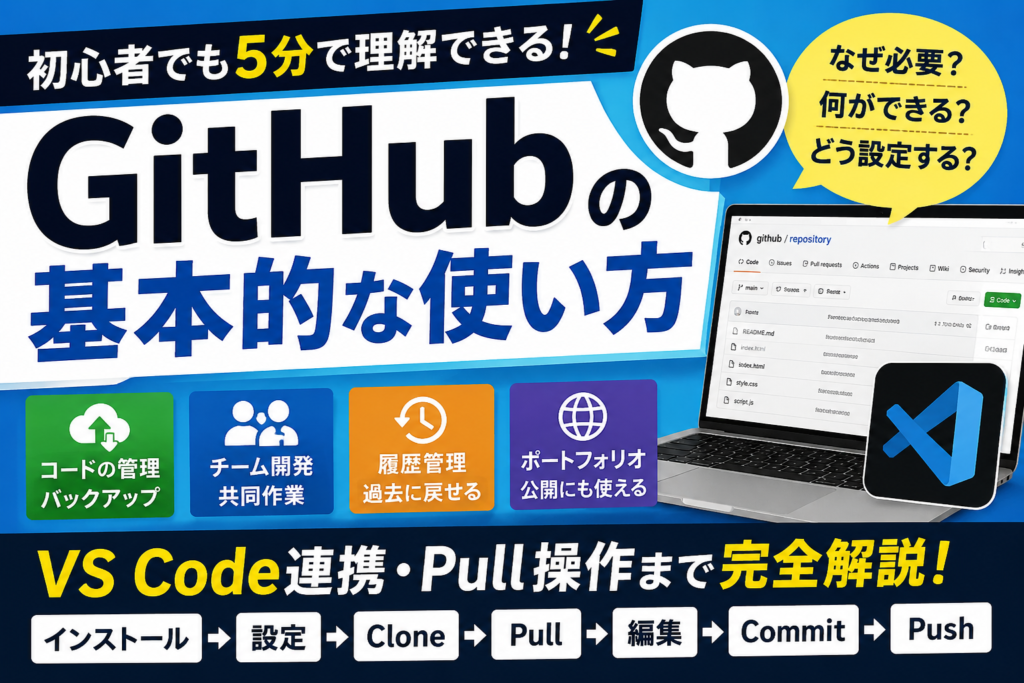
この記事では、GitHub初心者向けに
- GitHubとは何か
- なぜ必要なのか
- GitHubでできること
- GitHubの初期設定
- VS Codeとの連携方法
- Pull操作のやり方
まで実務ベースでわかりやすく解説します。
この記事を読めば、GitHubの基本操作を一通り理解できるようになります。
GitHubとは何か?
GitHubとは、ソースコードを管理するためのサービスです。
簡単に言うと、
「ファイルの保存・共有・履歴管理ができるクラウドサービス」
です。
例えばWebサイト制作をしていると、
- 昨日の状態に戻したい
- 誰が修正したか確認したい
- 複数人で開発したい
という場面が出てきます。
GitHubを使うとこれらを簡単に管理できます。
GitHubが必要な理由
ファイルの履歴を残せる
例えば、
- index.htmlを修正
- CSSを変更
- JavaScriptを追加
した後に不具合が発生しても、
過去の状態へ戻せます。
チーム開発ができる
複数人で開発していても、
- 誰が変更したか
- どのファイルを修正したか
がわかります。
バックアップになる
パソコンが壊れても、
GitHub上にデータが残っています。
GitHubでできること
ソースコード管理
- HTML
- CSS
- JavaScript
- PHP
- WordPress
などを保存できます。
変更履歴管理
誰がいつ変更したか確認できます。
バージョン管理
過去の状態へ戻せます。
チーム共有
複数人で同じプロジェクトを管理できます。
公開ポートフォリオ
作成した作品を公開できます。
就職や転職時にも活用されています。
結論(先に知りたい人向け)
GitHub初心者がまず覚えるべき流れは以下です。
- Gitをインストール
- GitHubアカウント作成
- VS Codeと連携
- リポジトリを取得
- Pull
- 編集
- Commit
- Push
まずはこの流れだけ覚えれば十分です。
GitHubの初期設定方法
① GitHubを使う前に、まずGitがインストールされているか確認しましょう
VS Codeのターミナルに
git --versionを入力しましょう。
表示されたらOK。次のステップへ。
表示されなければGitをインストールしましょう。
https://git-scm.com/install/windows
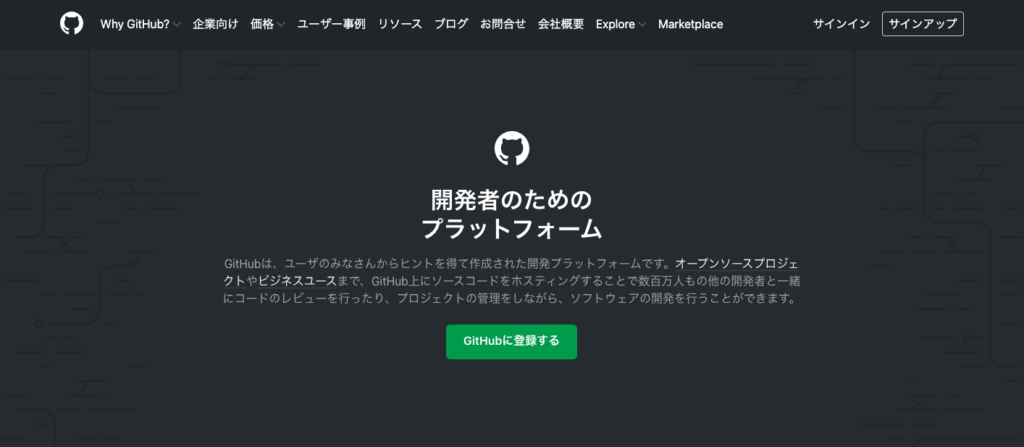
②GitHubアカウントを作成する
GitHubへアクセスして登録します。
VS CodeとGitHubを連携する方法
VS Codeを開く
左メニューにある
「ソース管理」
をクリックします。
GitHubへログイン
画面上部の
Publish to GitHubまたは
Sign in with GitHubをクリックします。
認証を許可する
ブラウザが開くので
Authorize Visual Studio Codeをクリックします。
これで連携完了です。
リポジトリとは?
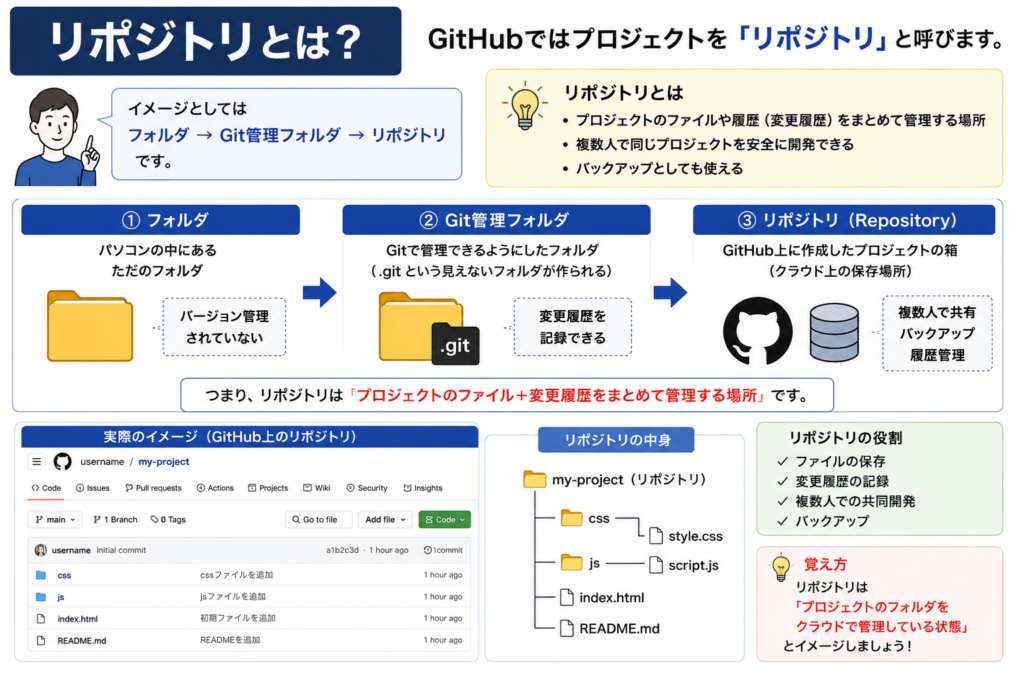
リポジトリを一言で表すと、「GitHub上にあるプロジェクト専用のフォルダ」です。
HTMLやCSS、JavaScriptなどのファイルだけでなく、誰がいつ何を変更したのかという履歴も一緒に保存されています。
まずは「リポジトリ=プロジェクトを管理する箱」と覚えておけば問題ありません。
Pullとは何か?
英語の「Pull」は
引っ張る
引き寄せる
という意味です。
つまりPullは
GitHub上の最新データを自分のPCへ取得する操作
です。
Pullを実行する
ターミナル
git pull origin main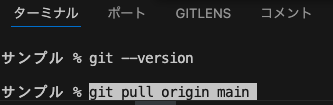
実行前
GitHub 最新
PC 古い
実行後
GitHub 最新
PC 最新
になります。
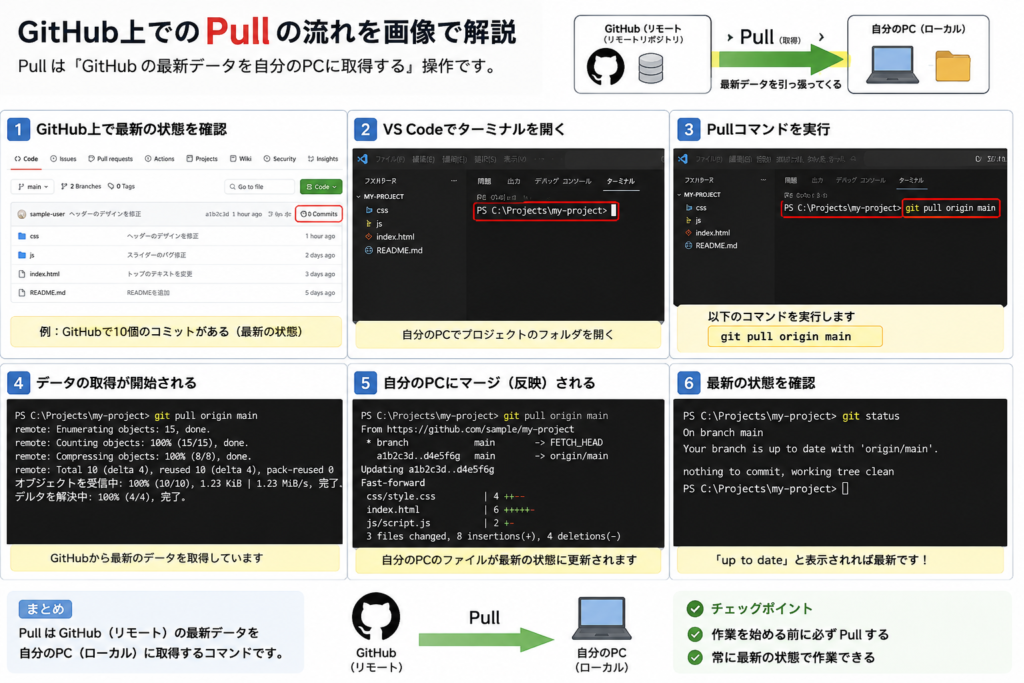
GitHub上で更新された最新データを、自分のパソコンへ取得する流れです。Pullを実行すると、他のメンバーが追加・修正したファイルがローカル環境へ反映されます。
Pushとは何か?
英語の「Push」は
押す
前へ送る
という意味です。
つまりPushは
自分の変更をGitHubへ送信する操作
です。
基本的な流れ
変更確認
ターミナル
git status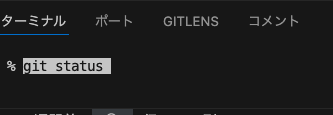
追加
ターミナル
git add .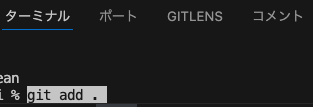
コミット(今の状態を保存する)
ターミナル
git commit -m "ヘッダー修正"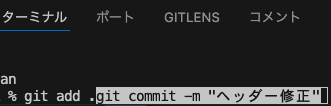
送信
ターミナル
git push origin main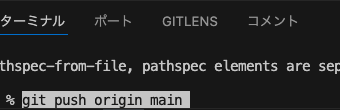
ターミナルの画面でEverything up-to-dateなど同期が完了したコメントが出れば完了です。
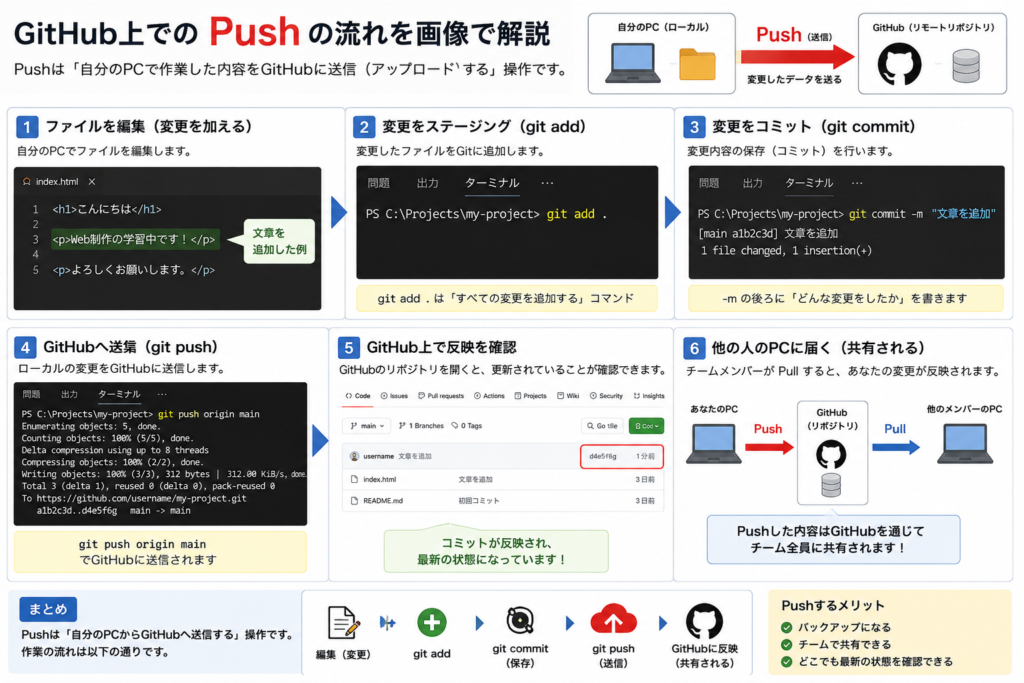
GitHubへ自分の変更内容を送信する流れです。
Pushを実行すると、自分が追加・修正したファイルがGitHub上のリポジトリへ反映されます。
結果
GitHubを使えるようになると、
- コードの管理が楽になる
- バックアップになる
- チーム開発できる
- 案件参加しやすくなる
というメリットがあります。
GitHubのメリット
| GitHubなし | GitHubあり |
|---|---|
| 上書き事故が起きる | 履歴管理できる |
| バックアップがない | クラウド保存できる |
| チーム共有が大変 | 共同開発できる |
| 過去へ戻れない | いつでも戻せる |
初心者向けまとめ
まずは以下だけ覚えれば十分です。
git pull origin main
git add .
git commit -m "コメント"
git push origin main
この4つが日常的によく使うコマンドです。
今回のポイントまとめ
- Gitはバージョン管理ツール
- GitHubはコード共有サービス
- Pullは取得
- Pushは送信
- VS Codeと連携すると操作が楽になる
- Web制作案件ではほぼ必須
まとめ
GitHubは最初こそ難しく感じますが、実際に覚えるべき操作はそれほど多くありません。
まずは、
- Pull
- Commit
- Push
この3つを使えるようになることを目標にしましょう。
Web制作やWordPress開発を続けるなら、GitHubの知識は必須になります。
早い段階で慣れておくと、案件参加やチーム開発がスムーズになります。
一言
私も最初は「PullとPushの違い」が理解できず何度も調べました。しかし実際に触りながら覚えると、一気に理解できます。まずは自分用のテストリポジトリを作って、PullとPushを何度か試してみるのがおすすめです。