まず初めに
「WordPressを作りたいけど、いきなり本番サーバーは怖い…」
「MAMPって聞いたけど、どうやってWordPressを入れるの?」
実際に自分も、MAMPで環境は作れたのにWordPressの初期設定で手が止まりました。
結論から言うと、
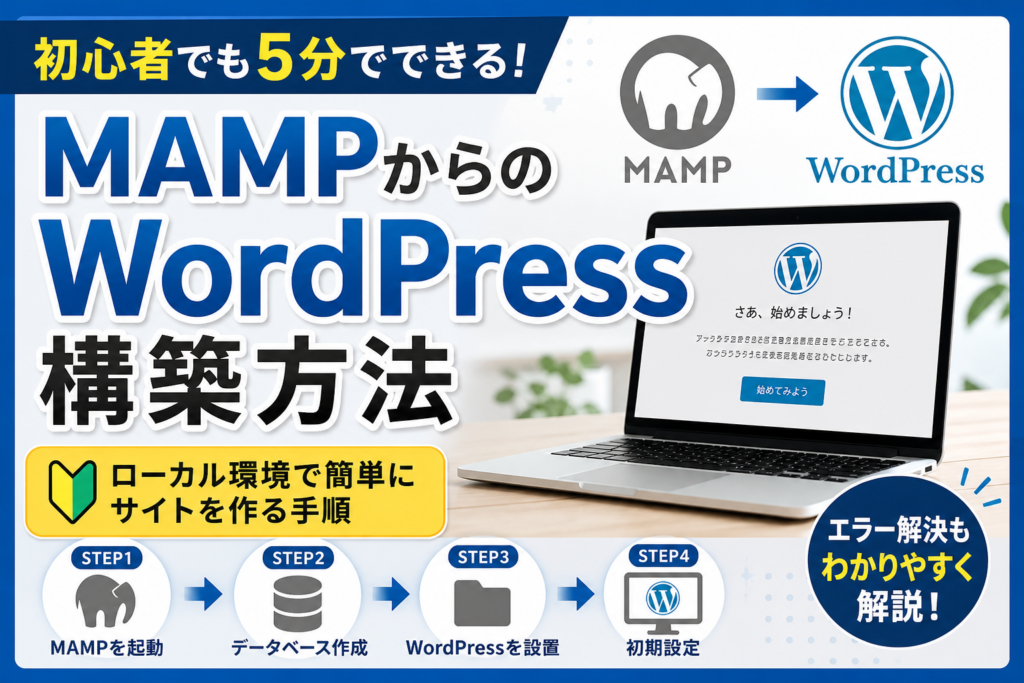
MAMP → データベース作成 → WordPress設置 → 初期設定
この4ステップで簡単に構築できます。
この記事では、初心者でも5分で理解できるように、
MAMPからWordPressを構築する手順をわかりやすく解説します。
現象の説明
MAMPでWordPress構築時によくある状況は以下です。
・MAMPは起動できた
・localhostは表示される
・でもWordPressが動かない
・データベース設定がわからない
つまり、
「環境はあるのにWordPressが表示されない状態」です。
実際に起きたエラー
自分の場合は以下のエラーが出ました。
・「Error establishing a database connection」
・WordPressの初期画面が出ない
・phpMyAdminの使い方がわからない
結論(先に知りたい人向け)
MAMPでのWordPress構築はこの手順でOKです。
- MAMPを起動
- phpMyAdminでDB作成
- WordPressをhtdocsに配置
- ブラウザで初期設定
原因の詳細
エラーの原因は主にこれです。
・データベースが作られていない
・DB名・ユーザー名が間違っている
・WordPressの配置場所が違う
つまり、
WordPressとデータベースが正しく繋がっていないのが原因です。
解決方法(ステップ形式)
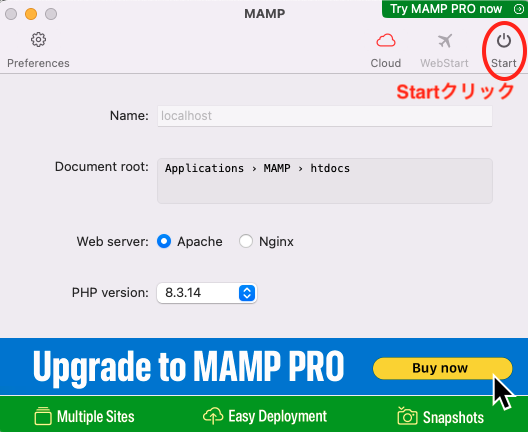
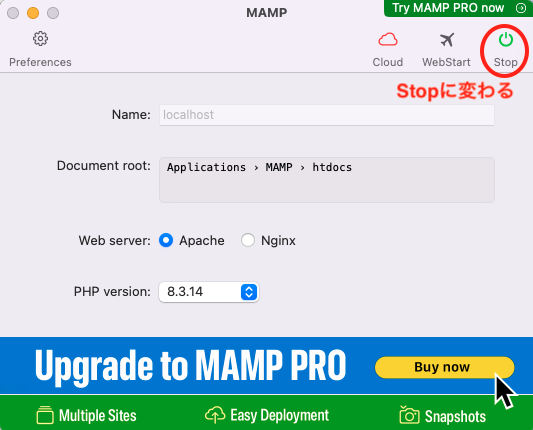
ステップ①:MAMPを起動する
・MAMPを開く
・「Start」をクリック
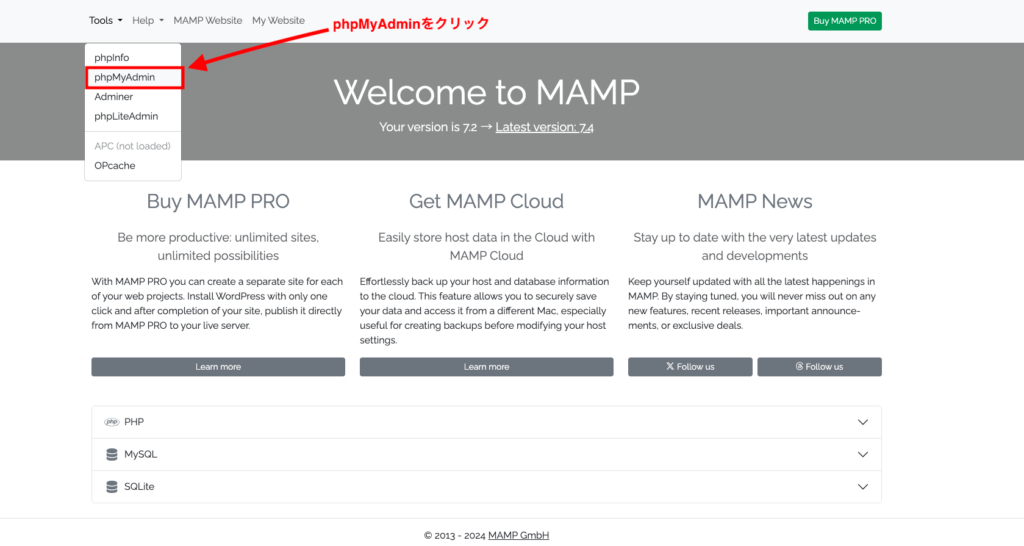
ステップ②:phpMyAdminを開く(自動で開きます)
・http://localhost/phpMyAdmin にアクセス
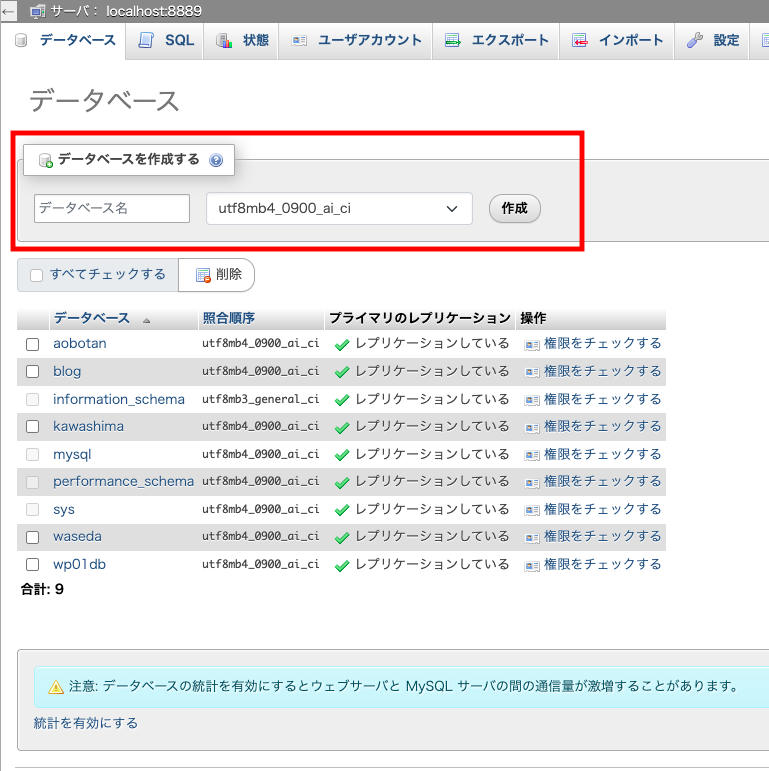
ステップ③:データベースを作成
・「新規作成」をクリック
・名前:wordpress(任意)
・照合順序:utf8_general_ci
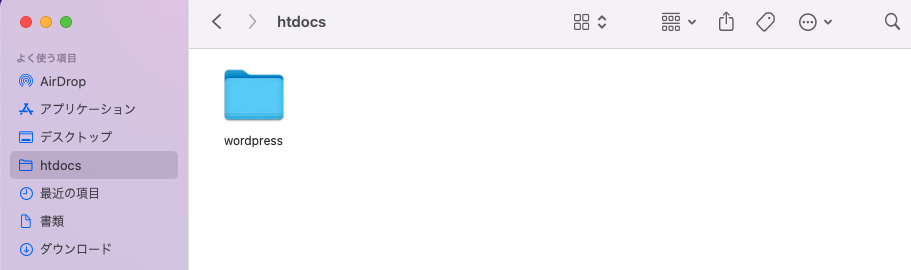
ステップ④:WordPressを設置
・WordPressをダウンロード
・htdocsフォルダに配置
例
/Applications/MAMP/htdocs/wordpress
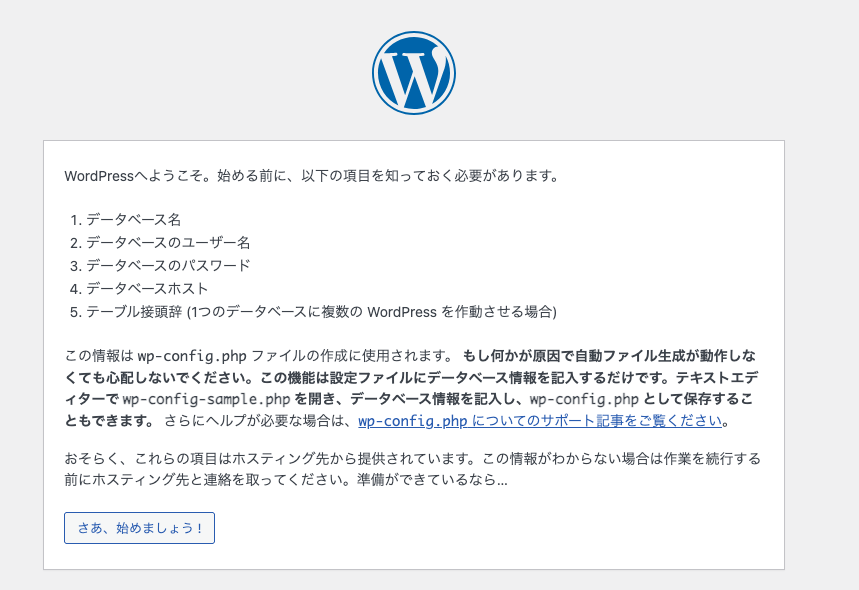
ステップ⑤:ブラウザでアクセス
http://localhost/データベース名 にアクセス
・言語選択
・DB情報入力
結果
・WordPressの管理画面が開く
・ローカルでサイトが作れる
・安全に開発できる
初心者向けまとめ
・MAMPは「ローカルサーバー」
・WordPressは「中身」
・DB(データベース)は「データ保存場所」
この3つが揃えば動きます。
よくあるミス
・DBを作っていない
・URLを間違える
・htdocs以外に置いている
・ポート番号を忘れる(8888など)
今回のポイントまとめ
・MAMPでWordPressは簡単に作れる
・DB作成が一番重要
・手順通りやれば必ず動く
まとめ
MAMPからのWordPress構築は、
・環境を作る
・DBを作る
・WordPressを置く
この流れだけです。
難しく見えますが、
やっていることはシンプルです。
一言
最初は絶対に詰まります。
でも一度できれば、次からは迷いません。